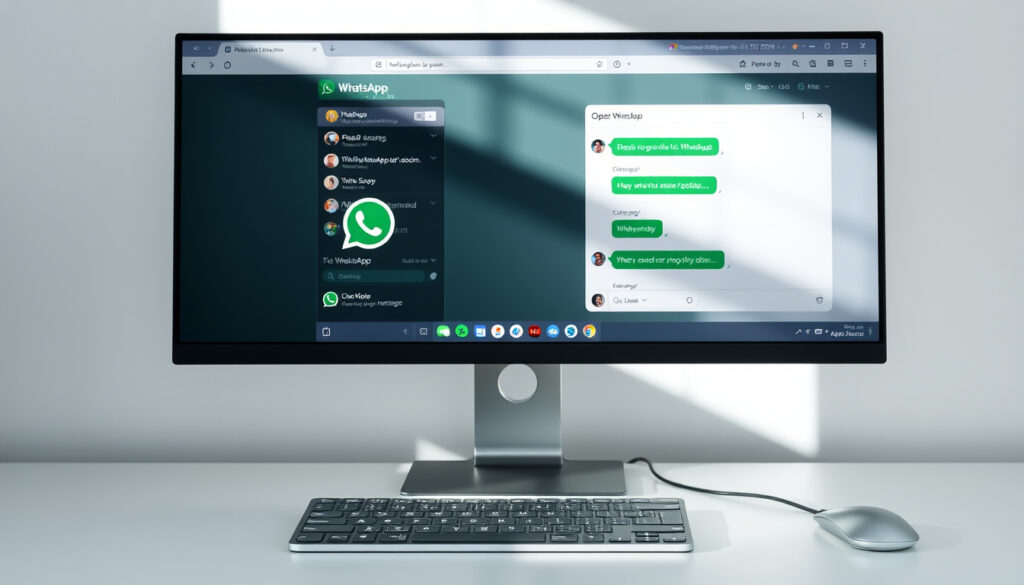
WhatsApp Web : Guide connexion et utilisation sur PC
Qui n’a jamais voulu répondre à un message WhatsApp sans lâcher son clavier ? WhatsApp Web transforme votre navigateur en véritable station de messagerie, à condition de maîtriser la connexion par code QR. Depuis son lancement le 21 janvier 2015, la plateforme propose désormais jusqu’à 4 appareils liés simultanément, mais reste tributaire de votre téléphone. Voici tout ce qu’il faut savoir pour l’utiliser sans stress.
Utilisateurs WhatsApp : plus de 2 milliards ·
Disponible sur : ordinateurs et navigateurs ·
Connexion via : code QR ·
Gratuit : oui ·
App mobile requise : oui
Aperçu rapide
- WhatsApp Web nécessite une connexion internet active sur smartphone et ordinateur pour fonctionner correctement (Les4h.fr)
- Navigateurs compatibles : Chrome, Firefox, Edge, Opera, Safari ; pas Internet Explorer (FAQ WhatsApp)
- Jusqu’à 4 appareils liés simultanément (Plateya.fr)
- Méthodes alternatives sans QR : connexion par numéro/code 8 chiffres existe mais officialisation incertaine (Plateya.fr)
- Lancement WhatsApp Web : 21 janvier 2015 (Whatesapp-web.com)
- Multi-appareils (4 liens) : 2026 (Plateya.fr)
- WhatsApp Desktop supporte appels vocaux et vidéo, contrairement à WhatsApp Web limité aux textes (Whatesapp-web.com)
| Paramètre | Valeur |
|---|---|
| URL officielle | web.whatsapp.com |
| Type | Version navigateur |
| Gratuit | Oui |
| Plateformes | Tous navigateurs modernes |
| Connexion principale | QR code |
| Durée validité QR | Quelques secondes |
Comment se connecter à WhatsApp Web ?
La connexion à WhatsApp Web repose sur un code QR scanné depuis votre application mobile. Voici les étapes détaillées pour réussir cette liaison en quelques secondes.
Étapes pour scanner le code QR
- Rendez-vous sur web.whatsapp.com
- Ouvrez l’application WhatsApp sur votre smartphone
- Allez dans Paramètres → Appareils liés (ou Menu → Appareils liés sur Android)
- Appuyez sur « Lier un appareil »
- Pointez la caméra vers le code QR affiché dans le navigateur
- Attendez la confirmation de connexion
Si le code QR est flou ou illisible, agrandissez la page avec Ctrl + + ou réajustez l’autofocus en touchant l’écran de votre mobile.
Prérequis sur mobile et ordinateur
- Application WhatsApp à jour sur le smartphone
- Caméra du téléphone activée avec permission pour WhatsApp
- Navigateur compatible (Chrome, Firefox, Edge, Opera, Safari)
- Connexion internet active sur les deux appareils
WhatsApp synchronise instantanément après le scan QR réussi : l’ensemble de vos conversations apparaît sur l’écran de l’ordinateur.
Quelle est la différence entre WhatsApp et WhatsApp Web ?
WhatsApp et WhatsApp Web partagent les mêmes fonctions de base : envoyer des messages texte, partager des médias, créer des groupes. La différence fondamentale réside dans l’architecture : WhatsApp Web reste une extension du téléphone, tandis que WhatsApp Desktop fonctionne comme un client indépendant.
Fonctionnalités communes
- Messages texte et messages vocaux
- Partage de photos, vidéos, documents
- Création et gestion de groupes
- Synchronisation temps réel
- Notifications bureau
Limites de WhatsApp Web
- Appels vocaux et vidéo non disponibles
- Dépendance obligatoire au téléphone
- Si le téléphone perd sa connexion, une icône jaune apparaît avec « L’ordinateur n’est pas connecté » (FAQ WhatsApp)
Ce que cela signifie concrètement : WhatsApp Desktop prend en charge les appels vocaux et vidéo, tandis que WhatsApp Web ne prend en charge que les conversations textuelles.
WhatsApp Web vs application desktop WhatsApp : Laquelle choisir ?
Le choix dépend principalement de votre usage. Besoin d’appels vidéo ? Optez pour l’application de bureau. Travaillant sur plusieurs postes différents ? La version web offre plus de flexibilité.
Avantages de chaque version
- WhatsApp Web : aucun téléchargement, accessible depuis n’importe quel navigateur
- WhatsApp Desktop : appels vocaux et vidéo disponibles, notifications natives
Cas d’usage recommandés
- WhatsApp Web : consultations ponctuelles, ordinateurs partagés, voyages
- WhatsApp Desktop : usage quotidien intensif, besoins d’appels professionnels
WhatsApp Web offre commodité et accessibilité immédiate, mais au prix d’une dépendance totale au smartphone. Si votre productivité passe par les appels vidéo, la légère installation de l’application desktop en vaut largement la peine.
Pourquoi ne puis-je pas me connecter à WhatsApp Web ?
Plusieurs facteurs peuvent bloquer la connexion. La bonne nouvelle : la plupart se résolvent en quelques minutes avec les bonnes manipulations.
Problèmes courants de connexion
- Le QR code ne s’affiche pas : blocage par un adblocker ou cache corrompu
- Le QR code ne scanne pas : problème de caméra ou d’autorisation dans l’app
- Désynchronisation fréquente : session expirée ou mise à jour nécessaire (YouTube – Solutions synchronisation 2026)
- Icône jaune « L’ordinateur n’est pas connecté » : connexion internet mobile inactive
- Réseau Wi-Fi public bloquant l’accès à web.whatsapp.com
Solutions pour réparer
- Actualiser la page ou utiliser le mode incognito du navigateur
- Vider le cache et les cookies du navigateur
- Vérifier les autorisations de caméra dans les paramètres de WhatsApp mobile
- Déconnecter et reconnecter via le menu Appareils liés
- Désactiver temporairement le VPN si vous en utilisez un
- Mettre à jour l’application WhatsApp et le navigateur
- En dernier recours : désinstaller et réinstaller WhatsApp Desktop
Ce qu’il faut vérifier en priorité : si l’icône jaune apparaît, commencez par contrôler la connexion internet de votre smartphone. C’est la cause numéro uno des problèmes de synchronisation.
Si le code QR expire avant le scan, rafraîchissez simplement la page web.whatsapp.com pour générer un nouveau code. Le QR est régénéré toutes les quelques secondes pour des raisons de sécurité.
Quels sont les inconvénients de WhatsApp Web ?
WhatsApp Web présente des limites réelles qu’il faut connaître avant de l’adopter comme outil principal de messagerie.
Sécurité et dépendances
- Le téléphone principal doit rester allumé et connecté à internet
- Risque en cas de perte ou vol du téléphone : données potentiellement accessibles
- Déconnecter immédiatement les appareils liés en cas de smartphone perdu
Limites d’usage
- Pas d’appels vocaux ni de vidéo via la version Web
- Pas de véritable autonomie : impossible de fonctionner sans le smartphone
- Notifications parfois manquantes si le navigateur est fermé
Ce que cela implique pour vous : si vous travaillez principalement depuis un ordinateur et avez besoin de fonctionnalités complètes, WhatsApp Desktop représente un choix plus adapté. Pour les consultations occasionnelles depuis un poste partagé, WhatsApp Web reste pratique.
Tableau comparatif : WhatsApp Web vs WhatsApp Desktop
Cinq différences principales séparent ces deux versions de WhatsApp sur ordinateur.
| Critère | WhatsApp Web | WhatsApp Desktop |
|---|---|---|
| Installation | Aucune (navigateur uniquement) | Application à installer |
| Connexion | Code QR obligatoire | QR ou connexion sauvegardée |
| Appels vocaux/vidéo | Non disponibles | Entièrement supportés |
| Dépendance au téléphone | Obligatoire | Plus flexible (multi-appareils) |
| Notifications natives | Dépend du navigateur | Notifications système |
Avantages et inconvénients
Voici une synthèse claire pour peser le pour et le contre avant de choisir votre configuration.
Upsides
- Accès instantané depuis n’importe quel navigateur
- Aucune installation requise
- Interface familière basée sur WhatsApp mobile
- Synchronisation en temps réel des messages
- Saisie rapide au clavier
Downsides
- Téléphone obligatoire allumé et connecté
- Pas d’appels vocaux ni vidéo
- Connexion internet requise sur mobile et ordinateur
- Problèmes de synchronisation possibles
- Fonctionnalités limitées par rapport à l’app de bureau
Étapes de connexion
- Rendez-vous sur web.whatsapp.com
- Ouvrez WhatsApp sur votre smartphone
- Accédez au menu et sélectionnez « Appareils liés »
- Appuyez sur « Lier un appareil »
- Pointez la caméra vers le code QR affiché dans le navigateur
- Attendez la confirmation de connexion
WhatsApp Desktop prend en charge les appels vocaux et vidéo, tandis que WhatsApp Web ne prend en charge que les conversations textuelles.
— Whatesapp-web.com (Blog comparaison)
Le QR code est régénéré toutes les quelques secondes pour des raisons de sécurité.
— Plateya.fr (Blog tech)
Si une icône jaune s’affiche à côté du message « L’ordinateur n’est pas connecté », cela signifie que votre connexion Internet est peut-être inactive.
— FAQ WhatsApp (Support officiel)
WhatsApp Web répond à un besoin précis : accéder à ses messages depuis un ordinateur sans installer de logiciel. Cette solution fonctionne bien pour des consultations ponctuelles ou un usage léger. En revanche, pour les utilisateurs intensifs qui passent leurs journées sur PC et ont besoin d’appels vidéo, l’application desktop s’impose comme le choix le plus rationnel.
Lecture connexe: Freebox Espace Abonné – Accès Connexion et Gestion des Services
Questions fréquentes
Comment obtenir un code QR pour WhatsApp Web ?
Le code QR s’affiche automatiquement en accédant à web.whatsapp.com. Si le code expire avant votre scan, rafraîchissez simplement la page pour générer un nouveau code QR.
Puis-je utiliser WhatsApp Web sans l’application ?
Non. L’application WhatsApp mobile reste obligatoire, car elle sert de point d’authentification et de passerelle pour le code QR. WhatsApp Web ne peut pas fonctionner indépendamment.
WhatsApp Web est-il sûr pour un usage professionnel ?
Oui. WhatsApp Web utilise le même chiffrement de bout en bout que l’application mobile. Évitez cependant de l’utiliser sur des ordinateurs partagés ou publics.
Comment lier WhatsApp Business à Web ?
Le processus est identique à WhatsApp classique. Ouvrez WhatsApp Business, allez dans Paramètres → Appareils liés et scannez le code QR.
Que faire si le QR code expire ?
Pas de panique. Le code expire après quelques secondes pour des raisons de sécurité. Rafraîchissez la page web.whatsapp.com pour obtenir un nouveau code instantanément.
WhatsApp Web fonctionne-t-il sur téléphone ?
Oui. Vous pouvez accéder à WhatsApp Web depuis un navigateur mobile. Cependant, l’expérience reste optimisée pour les écrans d’ordinateur.
Différences avec wa.me ?
wa.me (wa.me/fr) est un lien de partage qui ouvre une conversation WhatsApp sans installer d’application. web.whatsapp.com permet d’utiliser WhatsApp entièrement depuis le navigateur.
Plus d articles lies
 Pantalon velours femme et homme : coupe, entretien, marques
 Marc Antoine : biographie, mort et bataille d’Actium
 Danièle Lebrun : biographie, âge et carrière
 Régulateur de vitesse : fonctionnement et utilisation sûre
 Salaire agent immobilier : combien gagne-t-il en 2026
 Dégradé à blanc : définition, types, tendances 2023 et conseils
 Tammy Slaton : poids, mari décédé et santé en 2025
 Daniela Katseye : origine, ethnicité et biographie